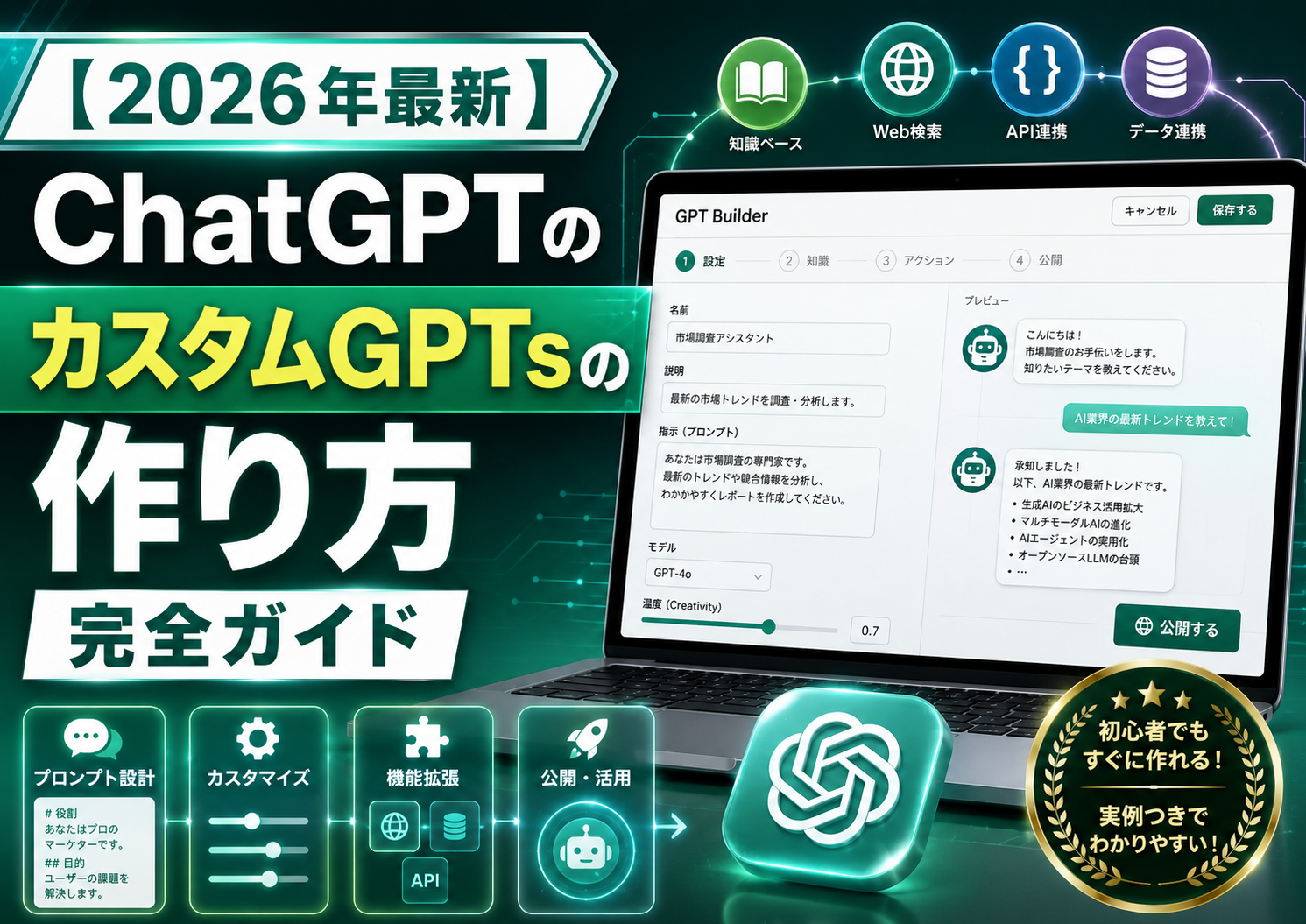
「毎回同じような指示をChatGPTに入力し直すのが面倒」「自分専用の相談相手を作りたいけれど、プログラミングは分からない」——そんな悩みを解決してくれるのが、ChatGPTの「カスタムGPTs」という機能です。
あらかじめ役割やルールを設定した、自分だけのオリジナルAIアシスタントを、コードを一切書かずに作ることができます。
この記事では、カスタムGPTsとは何かという基本から、実際の作成手順、公開・非公開の設定、活用アイデアまで、初めての方でも迷わず作れるよう順を追って解説します。
一度作り方を覚えてしまえば、業務用にも個人の趣味用にも、いくつも使い分けられるようになります。
この記事を読み終えたときに得られること
この記事を最後まで読み進めると、カスタムGPTsの基本的な仕組みから、実際に手を動かして作成する手順、公開範囲の考え方、そして職場での応用アイデアまで、一連の流れをひと通り理解できるようになります。
難しい専門用語は最小限にとどめ、実際の操作画面をイメージしながら読み進められるよう構成していますので、パソコン操作にあまり自信がない方でも、読みながらそのまま手を動かして作成を進めていただけます。
カスタムGPTsとは何か
カスタムGPTsとは、ChatGPTの中に「特定の役割・話し方・知識を持たせた専用バージョン」を作れる機能です。
たとえば「就職活動の面接官役をしてくれるGPT」「自社の商品知識に詳しいGPT」など、目的に特化したAIを、通常のChatGPTの画面上の設定だけで作成できます。
作ったGPTsは自分だけで使うこともできますし、リンクを知っている人だけに共有したり、誰でも使えるように公開したりすることも可能です。
毎回同じ前提条件を説明し直す手間がなくなるため、繰り返し行う作業ほど効果を実感しやすくなります。
「自分専用のAI」を持つことの心理的なメリット
カスタムGPTsのメリットは、作業時間の短縮という実務的な効果だけにとどまりません。
自分の役に立つように育てた専用のアシスタントが手元にあるという感覚は、日々のちょっとした作業に対する心理的なハードルを下げてくれます。
「面倒だから後回しにしていた作業」も、専用のGPTsに話しかければすぐに手伝ってもらえると分かっていれば、着手までの腰の重さが軽くなるものです。
こうした小さな積み重ねが、結果的に仕事全体の生産性向上につながっていきます。
通常のChatGPTとの違い
通常のChatGPTでも、会話の最初に「あなたは〇〇の専門家として振る舞ってください」と伝えれば、似たような役割を演じてもらうことはできます。
しかしこの方法では、新しい会話を始めるたびに同じ設定を毎回入力し直す必要があります。
カスタムGPTsは、この「前提条件」をあらかじめ保存しておける仕組みだと考えると分かりやすいでしょう。
一度作っておけば、次に使うときは呼び出すだけで、いつもの役割になりきった状態からすぐに会話を始められます。
作成に必要な条件
カスタムGPTsの作成には、ChatGPTの有料プランへの登録が必要になるのが一般的です(無料プランでは作成機能が制限されています)。
すでに有料プランを利用している方であれば、追加費用なしで何個でもGPTsを作成できます。
プログラミングの知識は一切不要で、必要なのは「どんな役割をしてほしいか」を言葉で説明する力だけです。
作成の基本手順
- GPTs作成画面を開く:ChatGPTの画面左側のメニューから、GPTsの一覧・作成画面に進みます。画面右上あたりに「作成する」といったボタンが表示されているので、そこをクリックします。
- 会話形式で設定を進める(簡単モード):「作成する」タブを選ぶと、チャット形式で「どんなGPTを作りたいですか?」と質問されます。「敬語のマナーを教えてくれるビジネスマナー相談役を作りたい」のように、日本語でそのまま答えていくだけで、名前・説明文・話し方などが自動的に組み立てられていきます。
- 詳細設定タブで調整する:画面上部の「設定」タブに切り替えると、名前・説明文・詳しい指示文(このGPTがどう振る舞うべきかのルール)を直接編集できる画面が表示されます。簡単モードで作った内容に不満があれば、ここで文章を直接書き換えます。
- アイコン画像を設定する:画面上部にあるアイコン部分をクリックすると、AIに画像を生成してもらうか、自分で画像をアップロードするかを選べます。見た目があるだけで、自分だけの相棒感がぐっと増します。
- 知識ファイルを追加する(任意):自社のマニュアルやよく使う資料などのファイルをアップロードしておくと、そのGPTはその内容を踏まえて回答するようになります。「知識」という項目からファイルを追加できます。
- 動作を確認する:画面右側にプレビュー(実際に試せる会話欄)が表示されているので、そこで実際に話しかけて、意図した通りに振る舞うか確認します。
- 公開範囲を選んで保存する:「自分だけ」「リンクを知っている人」「誰でも(GPTストアに掲載)」の3つから公開範囲を選び、保存すれば完成です。
スマホからGPTsを利用する場合の注意点
作成自体はパソコンのブラウザで行うのが基本ですが、完成したGPTsはスマホアプリからも呼び出して利用できます。
外出先で急いで返信を作りたいときや、移動中に相談したいときにも、専用のアプリからいつも使っているGPTsをすぐに呼び出せるのは大きな利点です。
ただし、詳細設定の細かい調整や、知識ファイルの追加といった作成・編集作業は、画面の大きいパソコンで行う方が圧倒的に効率的です。
「作成・編集はパソコンで」「日々の利用はスマホでも」という役割分担を意識しておくとよいでしょう。
指示文(プロンプト)を書くときのコツ
GPTsの精度を左右する最大のポイントが、詳細設定の中にある指示文です。
「〇〇について答えて」という抽象的な指示より、「相手は敬語の使い方に自信のない新入社員です。
厳しく指摘するのではなく、まず良い点を褒めてから改善点を伝えてください」のように、役割・前提・話し方・トーンまで具体的に書き込むほど、期待通りの受け答えをしてくれるようになります。最初から完璧を目指さず、試しながら文章を継ぎ足していくのがおすすめです。
指示文(プロンプト)のテンプレート例
指示文をゼロから考えるのが難しい場合は、次のようなテンプレートの空欄を埋めていくだけでも、実用的な指示文が組み立てられます。
- 「あなたは[役割]です。相手は[相手の状況・レベル]です。[話し方・トーン]で対応してください。」
- 「回答は必ず[箇条書き/表形式/300字以内]でまとめてください。」
- 「わからないことを聞かれた場合は、無理に答えず[正直に分からないと伝える/確認が必要と案内する]ようにしてください。」
- 「[避けてほしい言葉遣いや話題]については触れないようにしてください。」
この4つの要素(役割・相手の状況・話し方・回答の形式)を意識して指示文を組み立てるだけで、初めて作るGPTsでも安定した受け答えが得やすくなります。
業種別に見るカスタムGPTsの活用シナリオ
| 業種・職種 | 作成するGPTsの例 | 期待できる効果 |
|---|---|---|
| 飲食店経営 | アレルギー対応や営業時間を答える接客案内GPT | スタッフの問い合わせ対応の負担を軽減 |
| 不動産業 | 物件の基本情報をもとにQ&Aに答えるGPT | 内見前の問い合わせ対応を自動化 |
| 個人ブロガー | いつもの文体を再現して下書きを作るGPT | 執筆時間の短縮と文体の統一 |
| 士業(税理士・社労士など) | よくある相談内容を整理して一次回答するGPT | 初回ヒアリングの効率化 |
| 塾・教育業 | 生徒の学年に合わせて解説を調整する学習サポートGPT | 個別対応の負担を減らしつつ質を保つ |
アクション機能を使った外部連携(応用編)
カスタムGPTsには「アクション」という、外部のサービスと連携する機能も用意されています。
設定を行うことで、GPTsが天気情報や社内システムのデータなど、外部の情報を取得して回答に反映させることも可能になります。
この機能の設定にはやや技術的な知識が必要になるため、まずは指示文と知識ファイルだけで作るシンプルなGPTsに慣れてから、必要に応じて挑戦することをおすすめします。
いきなり高度な連携を目指さなくても、多くの業務効率化は指示文の工夫だけで十分に実現できます。
活用アイデア集
- 自社の商品知識に詳しい、社内向けの問い合わせ対応GPT
- ブログ記事の構成案を、決まったフォーマットで毎回出してくれるGPT
- 英語学習のために、間違いを優しく指摘してくれる会話練習相手GPT
- 家計簿の入力ルールを覚えていて、毎回同じ形式で集計してくれるGPT
- 面接練習の相手役として、想定質問を投げかけてくれるGPT
作成にかかる時間の目安
初めてカスタムGPTsを作る場合でも、簡単モードで会話しながら作成するだけであれば、10〜20分程度で最初のバージョンが完成することが多いです。
そこから「試しに使ってみて、思っていた回答と違う部分を直す」という調整作業を数回繰り返すことで、実用レベルの完成度に近づいていきます。
最初の完成度にこだわりすぎず、まず動くものを作ってから育てていくという考え方が、結果的に早く満足のいくGPTsにたどり着くコツです。
公開設定と注意点
「誰でも使える」設定でGPTストアに公開すると、多くの人に使ってもらえる可能性がありますが、その分、入力された内容や指示文の中身が第三者の目に触れる可能性がある点には注意が必要です。社外秘の情報を含む知識ファイルを使う場合は、必ず「自分だけ」または「リンクを知っている人」の範囲にとどめておきましょう。
他の人が公開しているGPTsから学ぶ視点
ゼロから自分のGPTsを設計するのが難しいと感じる場合は、GPTストアで公開されている人気のGPTsを実際に使ってみることをおすすめします。
使ってみて「この回答の仕方は分かりやすい」「この質問の聞き返し方が丁寧だ」と感じた部分があれば、なぜそう感じたのかを考え、自分のGPTsの指示文づくりの参考にしましょう。
他人の作品をそっくり真似るのではなく、「良いと感じた工夫の理由」を自分なりに言語化して取り入れることで、独自性を保ちながら質の高いGPTsに近づけていくことができます。
作成後のメンテナンス
一度作って終わりにせず、実際に使ってみて「思っていた回答と違う」と感じた部分は、その都度、詳細設定の指示文を修正していくことをおすすめします。
育てていくような感覚で少しずつ精度を高めていくと、自分の仕事にぴったり合った専用アシスタントに育っていきます。
修正のたびに動作を確認し、「以前はできていたのに今回はうまくいかない」ということがないか、こまめにチェックする習慣をつけると安心です。
作成前に決めておくと迷わない3つのこと
カスタムGPTsを作り始める前に、次の3点をあらかじめメモしておくと、作成の過程で迷いにくくなります。
1つ目は「誰のために作るのか」(自分専用か、チーム共有か、一般公開か)、2つ目は「何をしてほしいのか」(回答するだけか、資料を要約するのかなど具体的な役割)、3つ目は「どんな話し方をしてほしいか」(丁寧な敬語か、フランクな口調かなど)です。
この3点が決まっていれば、簡単モードでの会話もスムーズに進み、詳細設定タブでの指示文の調整もぶれの少ないものになります。
逆にこの3点が曖昧なまま作り始めると、「なんとなく作ったけれど、結局何のためのGPTsか分からなくなった」という状態に陥りやすいため、面倒でも最初に整理しておくことをおすすめします。
チームや職場での活用の広げ方
個人利用にとどまらず、職場のチームでカスタムGPTsを共有することで、新人教育やマニュアル対応の負担を減らすこともできます。
たとえば「よくある問い合わせに対して、社内マニュアルに沿って回答してくれるGPT」を1つ作り、リンクをチームメンバーに共有すれば、誰が質問しても同じ品質の回答が得られる仕組みができあがります。
属人化しがちな社内ノウハウを、GPTsという形で共有知に変えられるのは大きなメリットです。
作成時によくある失敗と回避策
初めて作る際によくある失敗は、指示文に情報を詰め込みすぎて、逆にAIの応答が不安定になってしまうケースです。
あれもこれもと欲張らず、まずは「1つの役割」「1つの目的」に絞って作成し、慣れてきたら少しずつ機能を足していく方が、結果的に安定した動作のGPTsに仕上がります。
また、知識ファイルを追加しすぎると、意図しない情報を参照してしまうこともあるため、本当に必要なファイルだけを厳選してアップロードすることをおすすめします。
よくある質問
Q. 無料プランでもカスタムGPTsは使えますか?
A. 作成には有料プランが必要になるのが一般的ですが、他の人が公開したGPTsを使うだけなら無料でも可能な場合があります。
Q. 一度作ったGPTsは後から編集できますか?
A. いつでも設定画面から編集・再保存が可能です。
Q. 複数のGPTsを作ってもいいのですか?
A. 用途ごとに複数作成して使い分けている方が多く、特に制限を感じることは少ないです。
Q. プログラミングの知識がなくても本当に作れますか?
A. 日本語で会話しながら設定するだけで作成できるため、知識は不要です。
Q. 公開したGPTsから収益は得られますか?
A. 利用状況に応じた収益化の仕組みが提供される場合がありますが、詳細は公式の最新情報を確認してください。
Q. チームで共有する際に気をつけることはありますか?
A. 社外秘の情報を含む知識ファイルは、共有範囲を限定してから使うようにしましょう。
Q. 作成に失敗した場合、最初からやり直せますか?
A. いつでも新しく作り直せるため、気軽に試行錯誤して構いません。
Q. 指示文はどのくらいの長さで書けばいいですか?
A. 短すぎると意図が伝わらず、長すぎても混乱の原因になるため、まずは要点を数百字程度にまとめて試すのがおすすめです。
Q. 他の人が作ったGPTsを参考にしてもいいですか?
A. GPTストアで公開されているものを参考にし、自分用にアレンジして作るのは有効な学び方の一つです。
Q. 作成にどのくらいの時間がかかりますか?
A. 簡単モードでの最初のバージョンは10〜20分程度でできることが多く、そこから少しずつ調整していく形になります。
Q. 複数のGPTsを組み合わせて使うことはできますか?
A. GPTs同士を直接連携させる仕組みはありませんが、用途ごとに使い分けることで実質的に組み合わせて活用できます。
まとめ
- カスタムGPTsはコード不要で、自分専用のAIアシスタントを作れる機能
- 会話形式で作れる簡単モードと、詳細に調整できる設定タブがある
- 指示文を具体的に書き込むほど、期待通りの受け答えに近づく
- 役割を欲張らず1つに絞ることが、安定した動作への近道
- 公開範囲の設定に気を配りながら、少しずつ育てていくのがコツ
まずは自分の毎日の作業の中から「毎回同じ指示をしている作業」を1つ思い出し、それをGPTsにしてみましょう。


コメント