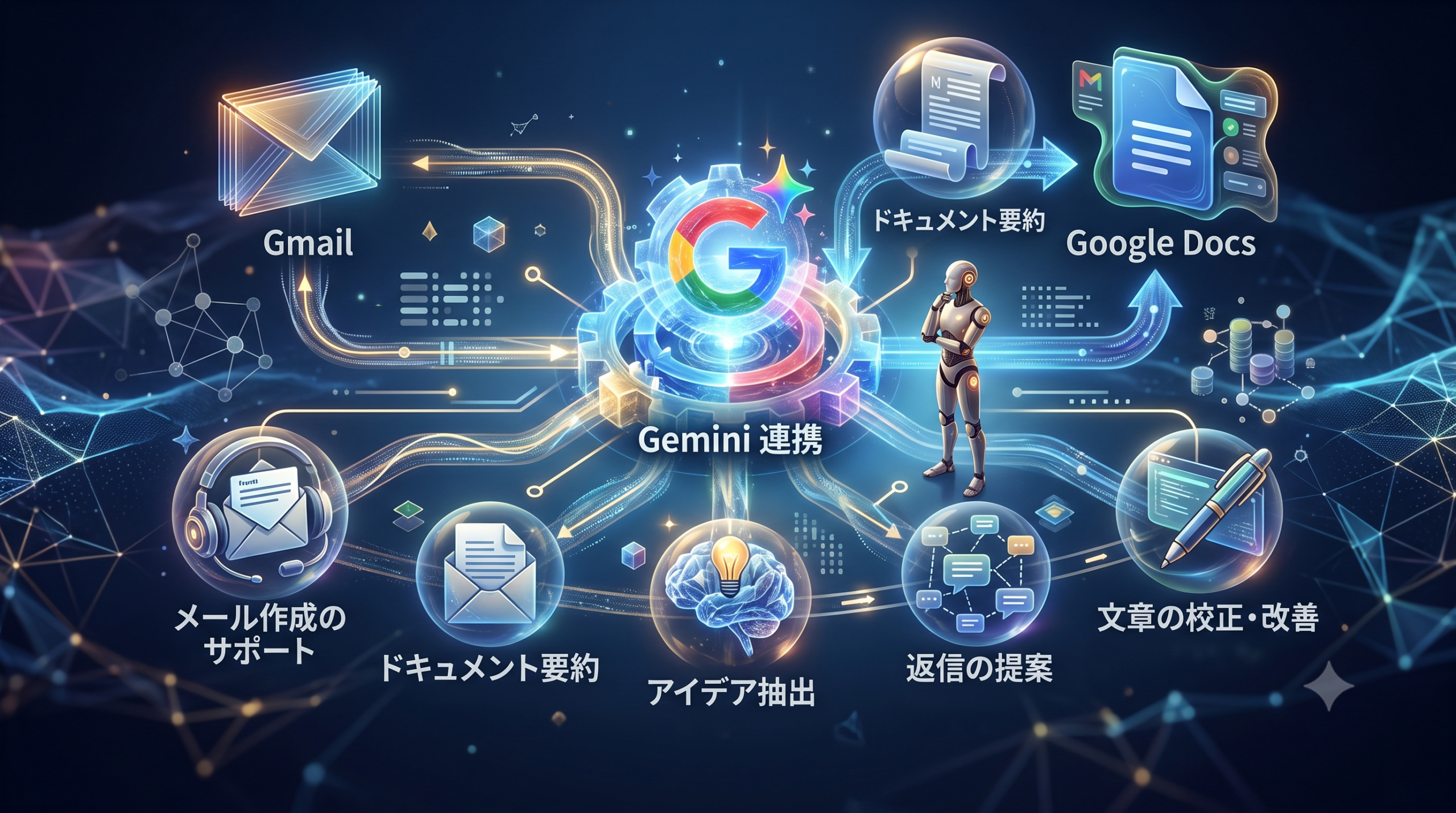
Gmailを開いて返信を考え、そのままGoogleドキュメントに切り替えて資料を作り、気づけばスプレッドシートで数字を追いかけている——という一日を送っている人は少なくないはずです。Geminiの強みは、こうしてアプリを行き来する合間に、画面を離れずに相談できる点にあります。別のタブでAIチャットを開き、コピーして貼り付けて、また戻って直す、という往復作業がなくなるだけで、体感の負担はかなり軽くなります。
- 実は3ヶ月ほど食わず嫌いしていた
- 「別のAIツール」ではなく「今開いている画面の中の相棒」
- 一番効果を感じたのは、実は受信トレイの処理
- 資料作成は「任せられる範囲」を見極めるのがコツ
- スプレッドシートは「関数を覚える」から「言葉で頼む」へ
- Googleスライドでの活用は、思ったより頼りになった
- Google Meetでの会議メモにも助けられている
- カレンダー連携は、地味だけれど積み重なると大きい
- 使ってみて分かった注意点
- チームで導入するなら、最初の一歩は小さく
- 他のAIツールとの使い分け
- 半年使い続けて、一番変わったこと
- 他の生成AIとの使い分けで最終的に落ち着いた基準
- Googleフォームでの活用も試してみた
- 今のところ困っていないこと
- まとめ
実は3ヶ月ほど食わず嫌いしていた
正直に言うと、Geminiのアイコンが画面の端に表示されているのは前から知っていました。
ただ「どうせGoogleの機能だから、おまけ程度だろう」と決めつけて、ChatGPTばかり別タブで開いて使っていた時期が3ヶ月ほど続きました。
重い腰を上げたきっかけは、Gmailの下書きを書きながら別タブでChatGPTに文面を相談し、コピーして戻す作業を繰り返していたときに、単純に「これ、この場でできたらいいのに」と面倒くささが限界を超えたことです。
試しにアイコンをクリックしてみたら、想像していたより自然に使えて、なぜもっと早く試さなかったのかと少し後悔しました。
「別のAIツール」ではなく「今開いている画面の中の相棒」
ChatGPTやClaudeのようなチャット型AIと同じように文章を作ってくれるのは間違いありませんが、Geminiを使い始めてまず実感するのは、質問するたびに画面を切り替える手間そのものがなくなるという感覚です。
Gmailの受信トレイを開いたまま、ドキュメントを編集したまま、スプレッドシートの数式を組み立てながら、その場でGeminiに話しかけられる。
この「場所を移動しなくていい」という点こそが、単体のAIチャットとの一番の違いだと感じています。
一番効果を感じたのは、実は受信トレイの処理
資料作成よりも先に効果を実感したのは、メール対応でした。
長文の相談メールが届いたとき、要点だけを先に知りたいときに「3行で要約して」と頼めば、返信するかどうかの判断がすぐにできます。
返信文の下書きも、「丁寧だけれど堅すぎない口調で」のように空気感を指定するだけで、それらしい文章の土台ができあがります。
もちろんそのまま送るのではなく、自分の言葉に直す一手間は必要ですが、白紙から書き始めるのと下書きを直すのとでは、かかる時間がまったく違います。
試しに1週間、メール対応にかかった時間を記録してみたところ、体感だけでなく実際に朝のメール処理が15分ほど短縮されていたのは、自分でも意外な発見でした。
資料作成は「任せられる範囲」を見極めるのがコツ
Googleドキュメントでは、箇条書きで要素だけを並べておき、それを文章として整えてもらう使い方が一番しっくりきています。
逆に、資料の核となる主張や、誰かを説得するための言い回しまで丸ごと任せてしまうと、どこか他人事のような文章になりがちです。
骨組みと言い回しの調整はGeminiに、伝えたい核の部分は自分で書く、という役割分担を意識すると、資料の質を落とさずに時短できます。
一度、企画書の全体をまるごと任せてみたことがあるのですが、内容自体は破綻していないものの、なぜかどの企画書にも似たような当たり障りのない言い回しが出てきて、読み返すと「自分の言葉ではない」という違和感が拭えませんでした。
それ以来、核となる主張だけは必ず自分で書き、周辺の整形をGeminiに任せる形に落ち着いています。
スプレッドシートは「関数を覚える」から「言葉で頼む」へ
関数名を正確に覚えていなくても、「この列の中で条件に合う行だけ合計したい」と日本語で伝えるだけで、必要な数式の組み方を教えてくれます。
これまで検索エンジンで関数名を調べていた時間が、そのままGeminiへの質問に置き換わったイメージです。
スプレッドシートの操作に苦手意識がある人ほど、この使い方の恩恵を大きく感じられるはずです。数式が思った通りに動かなかったときも、エラーメッセージをそのまま貼り付けて「これはなぜ起きていますか」と聞くと、原因の切り分けまで一緒にやってもらえるので、以前のように意味の分からないエラーと何十分も格闘する時間がなくなりました。
Googleスライドでの活用は、思ったより頼りになった
資料作成の中でも特に苦手意識があったのがスライド作りでした。
箇条書きで話したい内容を並べ、「これを5枚のスライド構成にして」と頼むと、表紙・導入・本論・まとめといった骨組みを提案してくれます。
デザインそのものを仕上げてくれるわけではありませんが、白紙のスライドを前にして固まってしまう時間がなくなっただけでも、心理的な負担はかなり減りました。
骨組みができた後は、自分の言葉で肉付けしていく作業に集中できるので、結果的に資料全体の完成度も上がった気がしています。
Google Meetでの会議メモにも助けられている
オンライン会議中に自動でメモを取ってくれる機能も、最初は半信半疑で使い始めました。
発言が重なる場面では多少の誤認識もありますが、会議の大枠と決定事項をつかむには十分な精度です。会議に集中しながら議事録の下書きが自動でできているというのは、思っていた以上に精神的な余裕につながりました。
ただし社外の相手との会議で使う場合は、録音・記録している旨を一言伝えるようにしています。
カレンダー連携は、地味だけれど積み重なると大きい
「来週の空いている時間に、この作業をいつ入れるといいか」というような相談も、カレンダーの予定を踏まえた提案として返してもらえます。
派手な機能ではありませんが、毎週のスケジュール調整にかかっていた小さな時間が積み重なると、月単位では意外と大きな差になります。
個人的には、家族の予定と仕事の予定を一緒に眺めながら「今週末、まとまった作業時間が取れるとしたらどこか」と相談する使い方が、思いのほか便利でした。
使ってみて分かった注意点
便利さの一方で、渡す情報の範囲には気をつける必要があります。
顧客情報や社外秘の資料をそのまま読み込ませる前には、会社のルールに沿っているかを必ず確認してください。
また、組織向けのGoogleアカウントでは、管理者の設定によってGeminiのアイコンが表示されない、機能が制限されているといったケースもあります。
個人アカウントで表示が消えている場合は、ブラウザやアプリの更新で解決することもあるので、慌てず順番に確認してみてください。
一度、会社のアカウントでアイコンが表示されず焦ったことがありましたが、情報システム担当に確認したところ、組織全体でまだ機能が有効化されていないだけだと分かり、拍子抜けした経験があります。
チームで導入するなら、最初の一歩は小さく
いきなり全部署・全業務で使おうとすると、かえって定着しません。
まずは影響範囲の小さい社内向け資料の作成など、一つの業務から試してみて、うまくいった使い方を簡単なメモとして共有する。
この積み重ねが、結果的にチーム全体への浸透を早めます。
実際に自分のチームでは、最初にメールの下書き作成だけをルール化し、慣れてきたところで資料作成にも範囲を広げるという段階を踏みました。
他のAIツールとの使い分け
ChatGPTやClaudeも並行して使っていますが、Googleのサービスの中で完結させたい作業はGemini、じっくり腰を据えて相談したい内容は別のチャット型AIというように、場面で使い分けています。どれか一つに絞る必要はなく、それぞれの得意な場面で頼るという発想を持つと、無理なく複数のツールと付き合っていけます。
半年使い続けて、一番変わったこと
使い始めてから半年ほど経ちますが、一番変わったのは「AIに聞く」という発想が特別なことではなくなった点です。
最初のうちは「わざわざGeminiに聞くほどでもないか」と迷う場面が多くありましたが、今では迷う前にとりあえず話しかけてみる、という順番に変わりました。
この心理的なハードルの低さこそが、単体のAIチャットとの一番の違いなのかもしれません。
他の生成AIとの使い分けで最終的に落ち着いた基準
ChatGPTやClaudeも並行して使い続けた結果、最終的に落ち着いたのは「Googleのサービスの中で完結する作業はGemini、じっくり腰を据えて相談したい複雑な内容や、コードを書いてもらうような作業は別のAIツール」という住み分けです。どれか一つに絞ろうとせず、それぞれの得意分野を生かして併用するという発想の方が、結果的に無理なく長く続けられると感じています。
Googleフォームでの活用も試してみた
アンケートを作る機会があり、「イベント参加者の情報を集めるフォームを作って」とGeminiに相談してみたところ、必要そうな質問項目のたたき台をいくつか提案してくれました。
ゼロから質問文を考える手間が省けただけでなく、自分では思いつかなかった質問項目(参加人数の内訳など)まで含まれていて、抜け漏れのチェックとしても役立つと感じました。
今のところ困っていないこと
ここまで注意点をいくつか挙げてきましたが、実際に使い続けている中で致命的なトラブルに遭遇したことは今のところありません。
基本的な注意点さえ押さえていれば、過度に恐れる必要はないというのが正直な実感です。
まとめ
- Geminiの強みは「画面を移動せずに相談できる」点にある
- メール対応・資料の骨組み作り・関数のサポート・スライド構成など、任せやすい作業から試すのがコツ
- 核となる主張や結論は自分で書き、周辺の整形をAIに任せる役割分担が質を落とさないポイント
- 機密情報の扱いと組織アカウントの権限設定には事前確認が必要
- チーム導入は、小さな業務から始めて事例を共有していくのが定着への近道
まずは今日届いた長めのメールを一つ、Geminiに要約させるところから試してみてください。
コメント