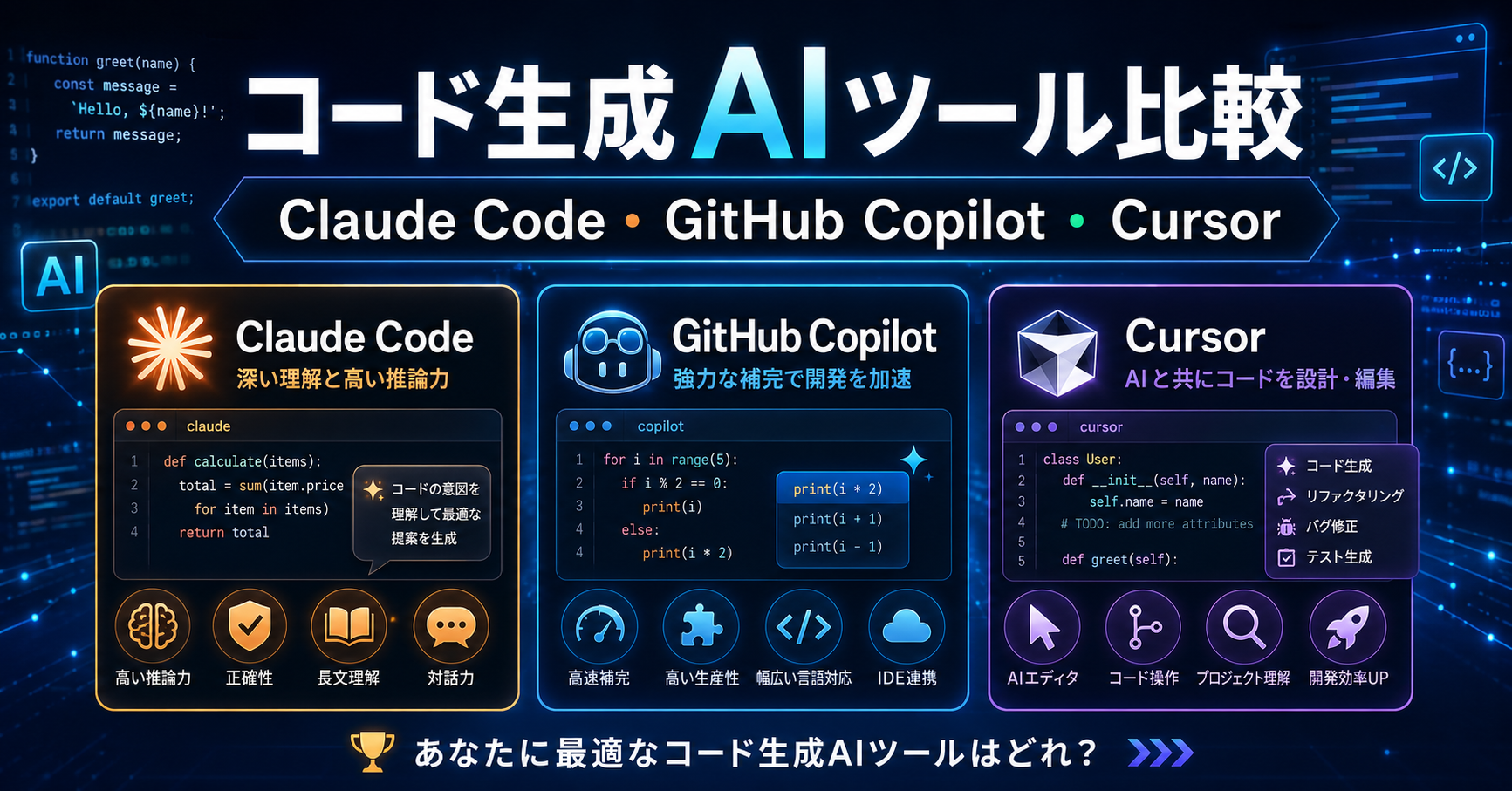
プログラミングを助けてくれるAIツールも、いくつもの選択肢が登場しています。
「結局どれを使えばいいの?」と迷う方のために、代表的な3つのツールを比較しながら、それぞれの特徴を紹介します。
Claude Code
ターミナル(コマンド画面)から日本語で指示を出し、AIがファイルの読み書きやプログラムの実行まで自律的に進めてくれるツールです。
プログラミング未経験者でも、会話しながら形にしていける手軽さが特徴です。
専用のエディタを覚える必要がなく、思いついたときにすぐ試せる気軽さがあります。
GitHub Copilot
コードを書くエディタ(開発ツール)の中で、入力中の内容に応じてコードの続きを自動で提案してくれるツールです。
すでにある程度プログラミングの基礎を理解している人が、作業スピードを上げるために使うイメージに近いです。
文章の入力中に予測変換が出てくる感覚に似ています。
Cursor
AIとの対話機能を前提に設計された、専用のコードエディタです。
コードの生成だけでなく、プロジェクト全体を把握しながら修正提案をしてくれる点が特徴です。
プログラミングの経験がある人が、開発環境ごとAI前提に切り替えたい場合に向いています。
比較表
| ツール | 使う場所 | 向いている人 |
|---|---|---|
| Claude Code | ターミナル | 未経験者、会話しながら作りたい人 |
| GitHub Copilot | 使い慣れたエディタ内 | 基礎知識があり、作業を高速化したい人 |
| Cursor | 専用エディタ | AI前提で開発したいエンジニア |
初心者にはどれがおすすめか
プログラミングの経験がなく、まず何かを形にしてみたいという方には、専門的なエディタの知識が不要なClaude Codeが、最初の一歩として取り組みやすいツールです。
逆に、すでにエンジニアとして働いている方であれば、普段の開発環境に合わせてGitHub CopilotやCursorを検討するのもよいでしょう。
併用するという選択肢もある
これらのツールは排他的なものではなく、案件やプロジェクトの性質に応じて使い分けている人も多くいます。
まずは無料枠のあるツールから気軽に試してみることをおすすめします。
今後の広がりについて
コード生成AIの分野は競争が激しく、今後も新しいツールが次々と登場すると見られています。
特定のツールにこだわりすぎず、「AIと一緒にコードを書く」という基本の考え方さえ身につけておけば、新しいツールが出てきても柔軟に対応しやすくなります。
まずは触ってみることが一番の近道
比較記事を読むだけでは、実際の使い心地までは分かりません。
幸い、いずれのツールも無料で試せる範囲が用意されているため、気になったものから実際に触ってみて、自分の手になじむかどうかを確かめてみることをおすすめします。
まとめ
どのツールも「AIと一緒にコードを書く」という方向性は共通していますが、想定しているユーザー層や使う場所が異なります。
自分の経験レベルに合わせて選ぶとよいでしょう。


コメント