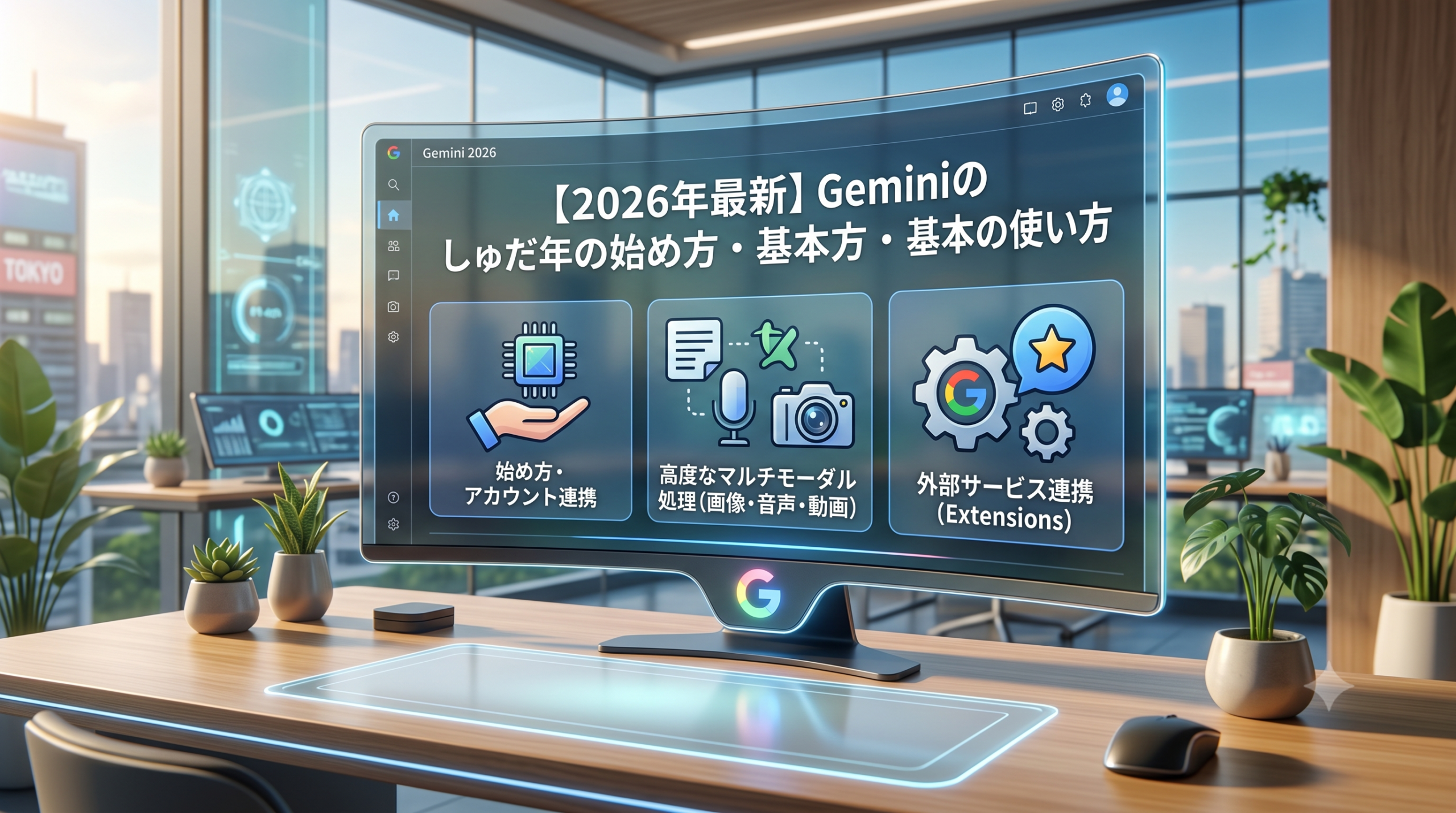
「Geminiという名前はニュースやCMで見かけるけれど、ChatGPTやClaudeと何が違うのか分からない」「そもそもどこにアクセスして、何をすればいいのか分からない」という方は少なくありません。
Googleアカウントさえあればすぐにログインできるため参入障壁は低いはずなのに、いざ画面を開くと入力欄の位置や設定項目に戸惑ってしまう人も多いはずです。
この記事では、2026年最新の情報をもとに、Googleが提供する生成AI「Gemini」の始め方を、アカウント準備から実際に質問を投げかけるところまで、ひとつずつ丁寧に解説します。
読み終える頃には、パソコンでもスマートフォンでも迷わず使い始められる状態になっているはずです。
なお、画面のデザインや手順は今後のアップデートで変更される可能性があるため、細部は公式サイトの最新情報もあわせてご確認ください。
- Geminiとは何か
- Geminiでできることの全体像
- 始める前に準備するもの
- 【手順】Geminiの始め方
- 画面の基本的な見方
- 基本的な使い方の例
- スマートフォンでの使い方
- 無料版と有料版の違い
- 他の生成AIツールとの違い
- 最初につまずきやすいポイントと対処法
- 安全に使うための注意点
- もっと使いこなすためのステップアップ
- Geminiが向いている人・向いていない人
- よくある誤解とその実際
- 家族・シニア世代におすすめの使い方
- 過去のサービス名との違い(移り変わりの背景)
- ブラウザ拡張機能や周辺機能との連携
- 音声での対話機能について
- 初めての質問例を職業別に考える
- 他のGoogle AIサービスとの違い(NotebookLMなど)
- よくある質問
- まとめ
Geminiとは何か
Geminiは、Google社が開発・提供している生成AIです。
文章での対話はもちろん、画像を見せて質問したり、Googleが提供するさまざまなサービスと連携できたりする点が大きな特徴です。
ChatGPTがOpenAI社、ClaudeがAnthropic社の製品であるのに対し、GeminiはGoogleという「検索」「メール」「地図」など私たちの生活に密着したサービスを長年提供してきた企業が作っているAIである、という点を押さえておくと、他のツールとの違いが理解しやすくなります。
普段からGoogleアカウントでGmailやGoogleカレンダーを使っている方であれば、追加の登録や複雑な初期設定なしにすぐ試せる手軽さがあり、AIツールの中でも特に「はじめの一歩」を踏み出しやすいツールだと言えるでしょう。
Geminiでできることの全体像
Geminiは大きく分けて、次のような場面で活躍します。
日常の調べ物や相談相手として使う「チャット利用」、写真や書類の画像を見せて内容を聞く「画像を使った質問」、そしてGmailやドキュメントなどGoogleサービスの中で直接呼び出して使う「アプリ内連携」の3つです。
まずはこの全体像を知っておくと、これから紹介する手順や活用例が頭に入りやすくなります。
始める前に準備するもの
- パソコンまたはスマートフォン(インターネットに接続できる環境)
- 普段使っているGoogleアカウント(お持ちでない場合は無料で新規作成も可能)
- ブラウザ(Chrome・Safariなど、特別な種類は問いません)
特別な機材や有料のソフトウェアは一切必要ありません。
すでにGoogleアカウントを持っている方は、追加の準備なしにすぐ次のステップへ進めます。
【手順】Geminiの始め方
- ブラウザでGeminiにアクセスする。
検索エンジンで「Gemini」と検索するか、gemini.google.com のアドレスを直接入力してアクセスします。
画面上部には検索バーのような入力欄と、Googleのロゴが表示されます。 - Googleアカウントでログインする。
画面右上に「ログイン」のボタンが表示されている場合はクリックし、普段使っているメールアドレスとパスワードを入力します。
すでに他のGoogleサービスにログイン済みの状態であれば、この手順は自動的にスキップされることもあります。 - 利用規約への同意画面を確認する。
初回アクセス時には、利用規約やプライバシーに関する簡単な確認画面が表示されることがあります。
内容にひととおり目を通し、同意のボタンを押して進みます。 - 画面中央〜下部にある入力欄をクリックする。
「Geminiに質問してみましょう」といった案内文が薄く表示されている、横長のテキストボックスが目印です。 - 聞きたいことを日本語でそのまま入力する。
難しいコマンドや特殊な記号は一切不要です。
友人に話しかけるのと同じ感覚で、知りたいことや頼みたいことをそのまま文章にして入力します。 - 送信ボタン(入力欄右側の矢印マーク)を押す、またはEnterキーを押す。
数秒〜十数秒ほどで、画面の下に向かって回答が表示され始めます。 - 表示された回答を読み、必要であれば続けて質問する。
回答に対して「もっと詳しく」「別の言い方で」のように追加のお願いをすることで、会話形式で内容を深めていけます。
画面の基本的な見方
初めて開いた画面には、いくつか覚えておくと便利なパーツがあります。
画面左側には、これまでの会話のやり取りが一覧で並ぶ「履歴」の欄があり、過去に相談した内容をクリックすればいつでも読み返せます。
画面下部の入力欄の近くには、写真やファイルを添付するためのクリップのようなアイコンが用意されていることが多く、ここをクリックすることで画像を使った質問も行えます。
画面右上には設定やアカウント情報を確認するためのアイコンがあり、モデルの種類(無料か有料かなど)を切り替えるメニューが用意されている場合もあります。
最初はすべてを覚える必要はなく、「入力欄」「履歴」「設定アイコン」の3つの位置だけ把握しておけば十分です。
基本的な使い方の例
- 「〇〇について3つのポイントで説明して」のように、知りたいことをそのまま聞く
- 写真を貼り付けて「この画像に写っているものを説明して」と質問する
- 長い文章を貼り付けて「300文字に要約して」と依頼する
- 「明日の会議で使う挨拶文を考えて」のように、具体的な作業を頼む
- 「この予定とこの予定、どちらを優先すべきか一緒に考えて」のように相談する
スマートフォンでの使い方
スマートフォンでは、Geminiの専用アプリをインストールするか、Googleアプリの中の機能として呼び出すことができます。
アプリを開くとパソコンと同じような入力欄が画面下部に表示され、キーボードで文字を打つほか、マイクのアイコンをタップして音声で話しかけることもできます。
移動中や家事をしながらでも気軽に相談できるのは、スマートフォン利用ならではの利点です。
パソコンとスマートフォンで同じGoogleアカウントを使っていれば、会話の履歴も自動的に共有されるため、外出先で始めた相談を帰宅後にパソコンで続ける、といった使い方も可能です。
無料版と有料版の違い
Geminiには無料で使える範囲と、より高性能なモデルや追加機能が使える有料プラン(Gemini Advancedなど、名称は変更される場合があります)が用意されています。
まずは無料の範囲で使い心地を確かめ、必要性を感じてから有料プランを検討するのがおすすめです。
| 項目 | 無料プラン | 有料プランの傾向 |
|---|---|---|
| 利用できるモデル | 標準モデル | より高性能な最新モデルを優先的に利用可能 |
| 利用回数の上限 | 制限がある場合が多い | 上限が緩和される、または実質無制限に近づく |
| 追加機能 | 基本機能が中心 | ファイル解析やアプリ連携など機能が拡張 |
| 向いている人 | 日常的な相談・調べ物が中心の人 | 仕事で頻繁に、複雑な作業にも使いたい人 |
プラン名や料金、機能の内容は変更されることがあるため、契約前には必ず公式サイトで最新情報を確認してください。
他の生成AIツールとの違い
ChatGPTやClaudeと比べると、GeminiはGoogle検索やGmail、Googleドキュメントといった既存のGoogleサービスとの連携に強みがあります。
すでにGoogleのサービスを日常的に使っている方であれば、その連携のしやすさを実感しやすいでしょう。
逆に、長文の資料をじっくり読み込ませたい場合はClaude、プログラミングを本格的に手伝ってほしい場合はClaude Codeも選択肢に入れて、実際に使い比べてみることをおすすめします。
1つのツールに絞り込む必要はなく、用途に応じて使い分けている人も多くいます。
最初につまずきやすいポイントと対処法
「何を聞けばいいか分からない」という段階でつまずく方が非常に多いですが、まずは普段検索エンジンで調べているようなことを、そのまま質問してみるのがおすすめです。
「今日の献立のアイデアを3つ」「明日のプレゼンの構成案を考えて」など、日常の小さな困りごとから試すと感覚をつかみやすくなります。
また、ログインができない、画面が英語表示になってしまうといった技術的なトラブルが起きた場合は、一度ブラウザを再読み込みする、別のブラウザで開き直す、といった基本的な対処で解決することも多くあります。
安全に使うための注意点
Geminiに限らず生成AI全般に言えることですが、氏名・住所・パスワードといった個人情報や、勤務先の機密情報をむやみに入力しないよう注意しましょう。
仕事で使う場合は、会社が定めているAI利用のルールも確認しておくと安心です。
また、回答の内容をそのまま鵜呑みにせず、重要な数字や固有名詞は別の情報源でも確認する習慣をつけることをおすすめします。
もっと使いこなすためのステップアップ
基本操作に慣れてきたら、次はGoogleドキュメントやスプレッドシートとの連携、写真を使った質問など、より応用的な使い方に挑戦してみましょう。
次の記事「GeminiでGoogle Workspace連携を使いこなす方法」では、Gmailやドキュメントと組み合わせた具体的な活用法を詳しく紹介していますので、あわせてご覧ください。
Geminiが向いている人・向いていない人
Geminiが特に向いているのは、普段からGmailやGoogleカレンダー、Googleドキュメントを使っている会社員や学生、フリーランスの方です。仕事や勉強の道具がすでにGoogleでそろっている人ほど、追加のアプリを覚えることなくAIの恩恵を受けられます。
また、「まずは無料で気軽に試したい」という方にも向いています。特別な契約や登録の手間がなく、いつも使っているアカウントでそのままログインできる手軽さは、他のAIツールにはない強みです。
一方で、特定の専門分野に特化した深い分析や、非常に長い論文・専門書を丸ごと読み込ませて詳細に検討したいという場合は、他のツール(Claudeなど)の方が向いていることもあります。
まずはGeminiで基本的な使い方に慣れ、必要に応じて他のツールと使い分けていくのが現実的な付き合い方です。
よくある誤解とその実際
「Geminiは検索エンジンの延長にすぎない」と思われがちですが、実際には文章の作成、要約、翻訳、アイデア出し、画像の解析など、検索だけでは得られない幅広い作業をこなせます。
また、「難しい専門知識がないと使いこなせない」という誤解もよく聞かれますが、実際には日常会話とほとんど変わらない言葉遣いで十分に活用できます。
難しく考えすぎず、まずは気軽な質問から試してみることが、誤解を解く一番の近道です。
家族・シニア世代におすすめの使い方
パソコンやスマートフォンの操作にあまり慣れていない家族がいる場合も、Geminiは比較的とっつきやすいツールです。
音声入力に対応しているため、キーボード操作が苦手な方でも、話しかけるだけで質問できます。
「薬の飲み合わせについて教えて」「この書類の内容を分かりやすく説明して」といった、日常生活のちょっとした疑問を解消する道具として、家族で共有してみるのもおすすめです。
ただし、健康や法律に関わる内容は、最終的に専門家や公的機関にも確認するよう伝えておくと安心です。
過去のサービス名との違い(移り変わりの背景)
Geminiという名称になる前は「Bard」という名前でサービスが提供されていた時期もありました。
名称やモデルの世代は今後も更新されていく可能性がありますが、基本的な「Googleアカウントでログインして、チャット形式で相談する」という使い方の骨格は大きく変わっていません。
名前の変化に振り回されず、そのときどきの案内に沿って使えば問題ありません。
ブラウザ拡張機能や周辺機能との連携
Geminiは、チャット画面単体だけでなく、ブラウザの拡張機能やスマートフォンのウィジェットといった周辺機能を通じて利用の幅を広げられる場合があります。
例えば、閲覧中のWebページの内容について「このページを要約して」とその場で尋ねられる拡張機能や、ロック画面から素早く質問を投げかけられるウィジェットなどが提供されることがあります。こうした周辺機能は地域やバージョン、契約しているプランによって提供状況が異なるため、気になる方は設定画面やヘルプページで最新の対応状況を確認してみるとよいでしょう。
慣れてくると、チャット画面を開く手間すら省いて、日常のちょっとした疑問をその場で解消できるようになります。
音声での対話機能について
キーボードでの入力が面倒なときや、両手がふさがっている状況では、音声入力を使うと便利です。スマートフォンアプリのマイクアイコンをタップして話しかけるだけで、テキストで打つのと同じように質問できます。
運転中や家事をしながらの利用はもちろん、長い文章を入力するのが苦手な方にとっても、音声入力は大きな助けになります。
返ってきた回答を音声で読み上げてくれる機能が用意されている場合もあり、画面を見なくても内容を把握できる場面が広がっています。
初めての質問例を職業別に考える
「何を聞けばいいか分からない」という悩みは、自分の仕事や生活に引き寄せて考えると解決しやすくなります。
事務職の方であれば「この議事録を箇条書きで要約して」、学生の方であれば「このレポートの構成案を考えて」、主婦・主夫の方であれば「冷蔵庫にある材料で作れる献立を3つ提案して」というように、身近な作業からイメージすると、最初の一歩を踏み出しやすくなります。
まずは自分の一日を振り返り、「あの作業をAIに手伝ってもらえないか」と考えてみることから始めてみましょう。
他のGoogle AIサービスとの違い(NotebookLMなど)
GoogleはGeminiの他にも、資料をアップロードして要約・整理させる「NotebookLM」のような専門特化型のAIサービスも提供しています。
Geminiが日常の幅広い相談に対応する汎用ツールであるのに対し、NotebookLMは特定の資料を深く読み込ませて分析する用途に特化しているなど、それぞれ得意分野が異なります。
まずはGeminiで基本的な使い方に慣れ、必要に応じて専門特化型のツールも試してみるという広げ方がおすすめです。
よくある質問
Q. 無料版だけで十分に使えますか?
A. 日常的な相談や調べ物であれば、無料版の範囲でも十分に実用的です。まずは無料で試し、物足りなさを感じたら有料プランを検討する流れがおすすめです。
Q. スマートフォンとパソコンで内容は引き継がれますか?
A. 同じGoogleアカウントでログインしていれば、会話の履歴はスマートフォンとパソコンの間で共有されるのが一般的です。
Q. 英語ができないと使えませんか?
A. 日本語で質問しても問題ありません。回答も基本的に日本語で返ってくるため、英語力は不要です。
Q. 途中で会話をやり直したい場合はどうすればいいですか?
A. 新しい会話を始めるボタンから、いつでもまっさらな状態で質問し直すことができます。
Q. 会話の履歴を削除することはできますか?
A. 設定画面から個別の会話や履歴全体を削除できる機能が用意されています。
Q. 仕事で使っても問題ありませんか?
A. 会社のルールに従うことが前提です。機密情報を入力しない、出力内容を確認するといった基本を守れば、業務効率化に活用できます。
Q. 複数のGoogleアカウントを持っている場合、どちらで使えばいいですか?
A. 仕事用と個人用でアカウントを分けている方は、用途に応じてログインし直すことで、会話の履歴も自然と分けて管理できます。
Q. 家族と同じアカウントで使っても大丈夫ですか?
A. 会話の履歴が共有されてしまうため、プライバシーの観点からは、できれば一人ひとり別のアカウントで使うことをおすすめします。
Q. Geminiの回答が間違っていた場合はどうすればいいですか?
A. 回答をそのまま信じず、重要な内容は必ず別の情報源でも確認しましょう。誤りに気づいたら「その情報は違うようです」と伝え直すことで、会話の中で修正を試みることもできます。
Q. 過去の会話を後から検索することはできますか?
A. 履歴の一覧からキーワードで検索できる機能が用意されている場合があります。長く使うほど、この検索機能の便利さを実感しやすくなります。
Q. オフラインの環境でも使えますか?
A. Geminiはインターネット接続を前提としたサービスのため、基本的にオフラインでは利用できません。外出先ではモバイル通信環境を確保しておきましょう。
まとめ
- Geminiは、Googleアカウントさえあればすぐに使い始められる生成AI
- 始め方は「アクセス→ログイン→入力欄に質問→送信」のシンプルな流れ
- 無料版でも日常利用には十分。必要を感じたら有料プランを検討する
- 個人情報や機密情報の入力は避け、出力内容は必ず自分でも確認する
まずは無料の範囲で、日常の小さな疑問や作業からGeminiを試してみてください。
慣れてきたら、次はGoogle Workspaceとの連携にも挑戦してみましょう。


コメント