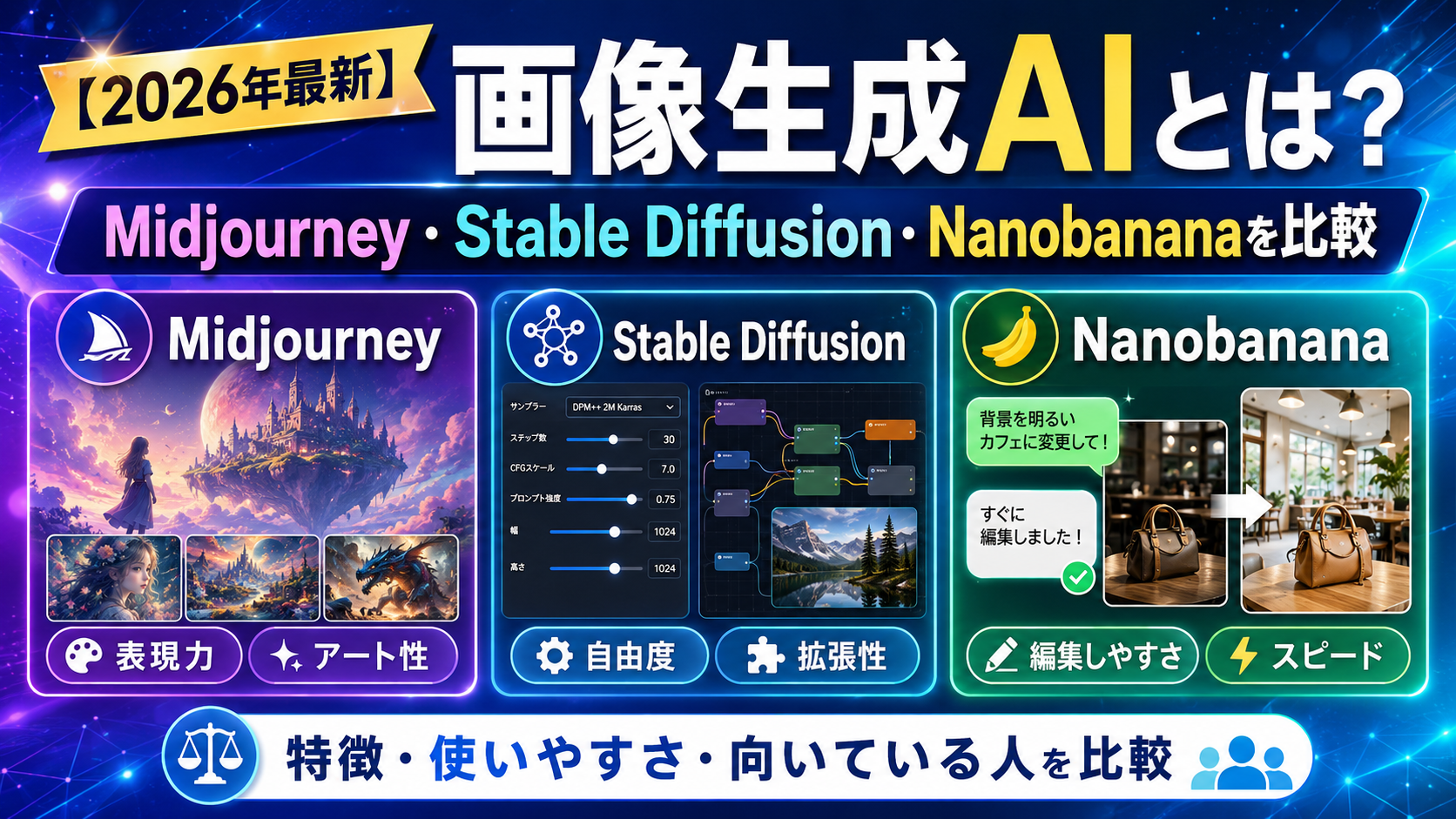
文章で説明するだけで、AIがオリジナルの画像を作り出してくれる「画像生成AI」。ブログのアイキャッチやSNS投稿用の素材作りに興味を持つ方も増えています。
しかし、いざ調べてみると「Midjourney」「Stable Diffusion」「Nanobanana」など次々と名前が出てきて、結局どれを選べばいいのか分からなくなってしまう方も多いはずです。
この記事では、2026年最新の状況をもとに、画像生成AIの基本的な仕組みと、代表的な3つのツールの違いを、初心者にも分かりやすく比較しながら紹介します。
- 画像生成AIとは
- 画像生成AIの基本的な仕組み
- 代表的な画像生成AIツール3つの特徴
- 4ツール比較表
- 初心者にはどれがおすすめか
- 活用シーンの例
- 良い画像を作るためのコツ
- 無料と有料の違い
- 文章生成AIとの組み合わせ方
- 使う前に知っておきたい注意点
- 画像生成AIの進化の歴史をざっくり知る
- 実際の作業フローのイメージ
- ツール選びで失敗しないための比較の視点
- 日本語表現・和風テイストを表現するコツ
- 画像生成AIの料金体系の考え方
- 生成した画像を加工・仕上げるひと工夫
- チームやビジネスで導入する際のポイント
- 複数のツールを併用するメリット
- 失敗しやすいプロンプトの例と改善のヒント
- 画像生成AIの精度を支える技術をざっくり理解する
- 子どもや学生が画像生成AIを使う場合の注意点
- よくある質問
- まとめ
画像生成AIとは
入力した文章(プロンプトと呼ばれます)の内容をもとに、AIが新しい画像を生成する技術です。
大量の画像データを学習したAIが、指示された内容に近い画像を組み立てて出力する仕組みになっています。
写真のようなリアルな画像から、イラスト風・絵画風まで、幅広いスタイルを指定できるのが特徴です。
画像生成AIの基本的な仕組み
専門的な仕組みを理解する必要はありませんが、簡単なイメージとしては「大量の絵とその説明文をセットで学習したAIが、新しい説明文を渡されたときに、それに合いそうな絵を一から描き起こす」というイメージで捉えると分かりやすいでしょう。
人間の画家が模写や練習を通じて画力を身につけるのと似た形で、AIも膨大な学習データからパターンをつかみ、指示に応じた新しい画像を生成しています。
代表的な画像生成AIツール3つの特徴
ここでは、特に知名度の高い3つのツールについて、それぞれの特徴を紹介します。
Midjourney
芸術的で雰囲気のある仕上がりに定評があり、多くのクリエイターやデザイナーに利用されています。写実的な画像というよりも、幻想的・絵画的な表現を得意とする傾向があり、作品性の高いビジュアルを求める場面で特に力を発揮します。
Stable Diffusion
オープンな技術基盤で公開されており、細かいカスタマイズや追加学習(自分好みの画風を学習させること)がしやすいのが特徴です。
技術的な知識があれば自分のパソコンで動かすこともでき、自由度の高さを重視する方に向いています。
Nanobanana(Google系)
手軽に高品質な画像を生成でき、対話形式で調整しやすいのが特徴です。
「もう少し明るく」「背景をシンプルに」といった追加の指示を会話のように重ねながら、少しずつ理想の画像に近づけていける操作性の良さが魅力です。
Adobe Firefly(参考:デザインソフト系)
Adobe社が提供する画像生成AIで、PhotoshopやIllustratorといった既存のデザインソフトとの連携に強みがあります。
すでにAdobe製品を業務で使っているデザイナーであれば、使い慣れた環境の中でそのまま画像生成を試せる手軽さがあります。
商用利用に関する権利面の説明が比較的丁寧な点も、ビジネス用途で選ばれる理由の一つです。
4ツール比較表
| ツール名 | 得意な表現 | 操作の手軽さ | 向いている人 |
|---|---|---|---|
| Midjourney | 芸術的・幻想的な仕上がり | ある程度慣れが必要 | 作品性の高いビジュアルを作りたい人 |
| Stable Diffusion | 幅広いスタイルに対応、カスタマイズ性が高い | やや専門知識が必要な場合がある | 自由度を重視したい、技術に明るい人 |
| Nanobanana | 自然でバランスの良い仕上がり | 対話形式で直感的 | 初めて画像生成AIに触れる初心者 |
| Adobe Firefly | 実務向けの安定した仕上がり | Adobe製品に慣れていれば直感的 | デザイン業務で商用利用を重視する人 |
初心者にはどれがおすすめか
初めて画像生成AIに触れるなら、対話形式で操作でき、直感的に扱いやすいツールから始めるのがおすすめです。
専門的な設定を覚える前に、まずは簡単な指示でどんな画像ができるかを試して、感覚をつかんでいくとよいでしょう。
慣れてきたら、より作品性の高い表現を求めてMidjourneyを試したり、細かいカスタマイズをしたくなったらStable Diffusionに挑戦したりと、段階的にツールを広げていくのも一つの方法です。
活用シーンの例
- ブログ記事のアイキャッチ画像作り
- SNS投稿用のオリジナル素材作り
- 企画書やプレゼン資料のイメージ画像
- アイデア出しの段階でのラフスケッチ代わり
- 店舗の内装イメージや商品パッケージの試作
良い画像を作るためのコツ
「何を」「どんな雰囲気で」「どんな構図で」といった要素を具体的に伝えるほど、イメージに近い画像が得られやすくなります。
「写真のようにリアルに」「水彩画のようにやわらかく」「シンプルなフラットデザインで」のように、参考にしたい表現の方向性を具体的な言葉で伝えると、イメージに近い仕上がりになりやすくなります。
色合いや構図(「引きで全体を写す」「アップで」など)も合わせて伝えると、より狙った画像に近づけられます。
一度で完璧を目指さず、生成結果を見ながら指示を少しずつ調整していく進め方が現実的です。
無料と有料の違い
多くのツールには無料お試し枠が用意されていますが、生成回数や画質、商用利用の可否などに違いがあります。
本格的に使う前に、まずは無料枠で自分の用途に合うかを確認することをおすすめします。
ツールによっては、無料プランでは商用利用が認められていない場合もあるため、ビジネスで使う予定がある方は特に規約を確認しておきましょう。
文章生成AIとの組み合わせ方
ブログ記事の内容をまとめた文章生成AIと、画像生成AIを組み合わせることで、記事の下書きからアイキャッチ画像の作成までを一連の流れで進めることもできます。
文章で伝えたい雰囲気を先に言語化しておくと、画像生成の指示にもそのまま応用しやすくなります。
使う前に知っておきたい注意点
画像生成AIには、著作権や利用規約に関わる注意点もあります。
特定の作家の作品に似せすぎた画像を商用利用するとトラブルの原因になることや、生成した画像の著作権の扱いがツールによって異なることは、事前に押さえておきたいポイントです。
詳しくは次の記事「AI画像生成の著作権・商用利用の注意点まとめ」で解説していますので、あわせてご確認ください。
画像生成AIの進化の歴史をざっくり知る
画像生成AIは、ここ数年で急速に進化してきた技術です。
数年前までは、指がおかしな本数になったり、文字が意味不明な羅列になったりと、見るからに「AIが作った」と分かる違和感のある画像が多く見られました。
しかし現在では、細部の描写力が大きく向上し、写真と見分けがつかないレベルの画像も生成できるようになっています。
今後もこの進化のスピードは続くと見られており、数ヶ月単位で新しい機能やモデルが登場する分野だという前提で付き合っていくとよいでしょう。
実際の作業フローのイメージ
- 作りたい画像のイメージを、頭の中で簡単に言語化する(例:温かみのある雰囲気のカフェの内観)
- ツールの入力欄に、対象・雰囲気・構図を具体的な言葉で入力する
- 生成された候補をいくつか見比べ、方向性の近いものを選ぶ
- 「もう少し明るく」「もっとシンプルに」など、追加の指示で微調整する
- 納得のいく仕上がりになったら、必要なサイズ・形式で保存する
この流れを繰り返すことで、一度も絵を描いたことがない人でも、狙った雰囲気の画像に近づけていくことができます。
ツール選びで失敗しないための比較の視点
「とりあえず有名だから」という理由だけで契約すると、自分の用途に合わず後悔することがあります。
ブログのアイキャッチが目的ならNanobananaのような手軽なツール、SNSでの作品性を重視するならMidjourney、細部までこだわった素材を作りたいならStable Diffusionというように、目的に応じて優先順位をつけて選ぶことが失敗を防ぐコツです。
無料枠がある場合は、契約前に複数のツールで同じ指示を試し、仕上がりを比較してみることをおすすめします。
日本語表現・和風テイストを表現するコツ
和風の建築や着物、伝統工芸など、日本特有のモチーフを描かせたい場合は、「和風の」「日本の伝統的な」といった言葉に加えて、具体的な要素(障子、畳、桜など)を組み合わせて伝えると、意図した雰囲気に近づけやすくなります。
海外製のツールの場合、日本文化特有のニュアンスが伝わりにくいこともあるため、生成結果を見ながら言葉を調整していく根気も必要です。
画像生成AIの料金体系の考え方
多くのツールは「無料お試し枠+有料プラン」という構成をとっています。
無料枠では1日あたりの生成回数に上限があったり、画質が制限されていたりすることが一般的です。
有料プランに移行すると、生成回数の上限緩和、高解像度出力、商用利用の許諾などが受けられる傾向にあります。
まずは無料枠で自分の使い方に必要な生成回数を把握し、それを超えるようであれば有料化を検討する、という順番で進めると無駄がありません。
ツールによっては、都度課金(クレジット制)と月額課金のどちらかを選べる場合もあるため、たまにしか使わない方は都度課金の方が割安になることもあります。
生成した画像を加工・仕上げるひと工夫
AIが生成した画像は、そのまま使うだけでなく、簡単な加工ソフトで文字を入れたり、明るさやトリミングを調整したりすることで、さらに使いやすい素材に仕上がります。
ブログのアイキャッチであれば、記事タイトルを画像に重ねる、SNS投稿であれば正方形にトリミングするなど、用途に合わせた仕上げのひと手間を加える習慣をつけると、完成度がぐっと高まります。
チームやビジネスで導入する際のポイント
複数人で画像生成AIを使う場合は、誰がどのツールでどんな画像を作ったのかを簡単に記録しておくと、後から著作権や利用範囲を確認する際に役立ちます。
特に広告やパッケージなど、大々的に展開する用途で使う画像は、生成に使ったツール名やプランを社内で共有しておくと、トラブル発生時の対応もスムーズになります。
複数のツールを併用するメリット
一つのツールに絞り込む必要はなく、目的に応じて複数のツールを使い分けている方も多くいます。例えば、ブログのアイキャッチはNanobananaで手早く作り、SNSで公開する作品性の高い一枚はMidjourneyでじっくり作り込む、といった役割分担です。
それぞれのツールの無料枠を組み合わせて使うことで、追加のコストをかけずに幅広い表現の選択肢を持つことができます。
まずは気になるツールをいくつか無料で試し、自分なりの使い分けルールを見つけていくとよいでしょう。
失敗しやすいプロンプトの例と改善のヒント
「かわいい感じの画像」のような曖昧な指示では、AIが解釈に迷い、意図と異なる仕上がりになりやすくなります。
「パステルカラーを基調とした、丸みのあるシンプルなイラストで、笑顔の女の子を正面から描いて」のように、色・形・構図・表情などの要素を分解して伝えると、狙った仕上がりに近づきやすくなります。
うまくいかないときは、一つの指示に要素を詰め込みすぎていないか、一度見直してみる習慣をつけましょう。
画像生成AIの精度を支える技術をざっくり理解する
専門的な仕組みまで理解する必要はありませんが、多くの画像生成AIは「拡散モデル」と呼ばれる技術を土台にしています。
ノイズだらけの画像から少しずつノイズを取り除いていき、指定された説明文に沿った絵柄を浮かび上がらせていく、というイメージで捉えると分かりやすいでしょう。
この技術が年々改良されていることが、写真と見分けがつかないレベルの画像生成を可能にしている背景にあります。
仕組みの詳細を知らなくても十分に使いこなせますが、こうした背景を知っておくと、ニュースなどで技術動向が話題になった際に理解が深まります。
子どもや学生が画像生成AIを使う場合の注意点
学校の課題や自由研究などで画像生成AIを使う子どもや学生も増えてきています。
保護者や指導者は、生成した画像をそのまま提出物として使ってよいかどうか、学校のルールを事前に確認するよう促すとよいでしょう。
また、実在の人物や不適切な表現を安易に生成させないよう、年齢に応じた見守りも大切です。
AIを使うこと自体を禁止するのではなく、正しい使い方を一緒に学ぶ機会として捉える姿勢が望ましいでしょう。
よくある質問
Q. 絵を描いたことがなくても使えますか?
A. 問題ありません。文章で指示するだけで画像が生成されるため、絵を描くスキルは不要です。
Q. 日本語でも指示できますか?
A. 多くのツールで日本語の指示にも対応していますが、細かいニュアンスを伝えたい場合は英語の方が精度が高いこともあります。まずは日本語で試してみましょう。
Q. スマートフォンだけでも使えますか?
A. 多くのツールがスマートフォンのアプリやブラウザからも利用できます。外出先でも気軽に試せます。
Q. 商用利用はどのツールでもできますか?
A. ツールやプランによって異なります。ビジネスで使う前には必ず利用規約を確認してください。
Q. 一度に複数の画像を作ることはできますか?
A. 多くのツールで、一度の指示に対して複数パターンの候補が生成される仕組みになっています。
Q. 生成に時間はどれくらいかかりますか?
A. ツールや混雑状況にもよりますが、数秒から数十秒程度で候補が表示されることが一般的です。
Q. 特定の人物そっくりの画像を作ることはできますか?
A. 技術的には可能な場合がありますが、肖像権の観点から実在の人物を無断で生成・公開することは避けるべきです。
Q. 生成した画像の解像度は印刷にも耐えられますか?
A. ツールやプランによって出力できる解像度が異なります。印刷用途に使う場合は、事前に必要な解像度を満たせるか確認しましょう。
Q. 無料枠だけでブログのアイキャッチを継続して作れますか?
A. 生成回数の上限次第では可能ですが、更新頻度が高いブログでは上限に達しやすいため、必要に応じて有料プランへの移行も検討しましょう。
Q. 複数のツールで同じプロンプトを試すと結果は変わりますか?
A. 大きく変わります。同じ指示文でも、学習データやアルゴリズムの違いによって仕上がりの雰囲気は異なるため、比較しながら好みのツールを見つけるのがおすすめです。
まとめ
- 画像生成AIは文章の指示だけでオリジナル画像を作れる技術
- Midjourneyは芸術性、Stable Diffusionは自由度、Nanobananaは手軽さ、Adobe Fireflyは実務での安定感がそれぞれの強み
- 初心者はまず対話形式で扱いやすいツールから試すのがおすすめ
- 料金は無料枠でまず試し、必要に応じて有料化を検討する
- 商用利用の前には必ず利用規約を確認する
まずは無料の範囲で、複数のツールを気軽に試し比べてみてください。
自分の目的や好みに合ったツールがきっと見つかるはずです。

コメント